Python для проектировщика: какие задачи в AutoCAD можно автоматизировать
Python не заменит инженера, но может забрать у него часы однообразной работы: пересчёт оборудования, заполнение атрибутов, сборку спецификаций. Разбираем конкретные задачи проектировщика, которые реально отдать скрипту, с примером выгрузки атрибутов в Excel.
Зачем проектировщику Python
В каждом проекте есть работа, которая не требует инженерных решений, но отнимает время: посчитать светильники по типам, проставить номера групп, перенести марки кабелей из таблицы в блоки, собрать спецификацию, проверить, что ни один блок не остался без атрибута. Её делают вручную, потому что «так всегда делали», и ошибаются на сотом объекте из двухсот.
Python подходит для этой работы лучше других языков по трём причинам: он простой для старта, для него есть готовые библиотеки работы с AutoCAD, DXF и Excel, и на нём легко собрать настольную программу для коллег.
Если вы ещё не пробовали ни одного скрипта, начните со статьи «Автоматизация AutoCAD на Python: как убрать рутину из чертежа»: там разобран первый скрипт подсчёта блоков и способы подключения к AutoCAD. Здесь мы пойдём дальше и разберём, какие задачи проектировщика можно автоматизировать и что для каждой нужно.
Карта задач: что Python делает в AutoCAD
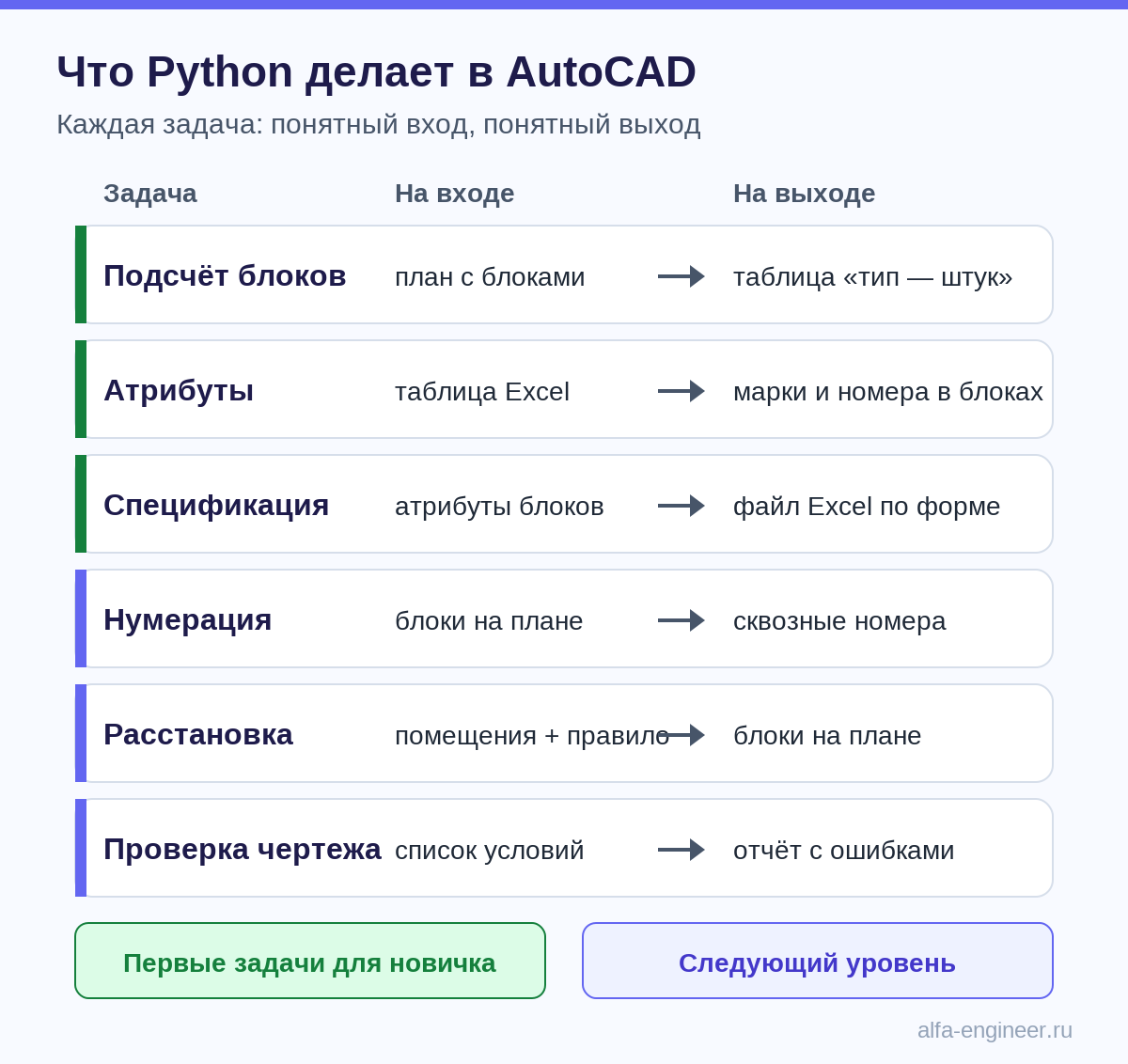
Любая хорошая задача для автоматизации описывается так: что на входе, по какому правилу обработать, что получить на выходе. Если вы можете ответить на эти три вопроса без слов «по ситуации», задачу можно отдать скрипту.
| Задача | На входе | Правило | На выходе | Сложность |
|---|---|---|---|---|
| Подсчёт блоков | План с расставленными блоками | Сгруппировать по имени блока | Таблица «тип — количество» | Первые шаги |
| Выгрузка атрибутов | Блоки с атрибутами | Прочитать все атрибуты каждого блока | Файл Excel | Первые шаги |
| Заполнение атрибутов | Таблица Excel и блоки на плане | Найти блок по номеру, записать значения | Заполненные марки и подписи | Первые шаги |
| Спецификация | Атрибуты блоков | Сгруппировать по марке, сложить количества | Спецификация по форме | Средняя |
| Нумерация | Блоки на плане | Отсортировать по координатам или помещениям | Сквозные номера | Средняя |
| Проверка чертежа | Список условий | Найти объекты, нарушающие условия | Отчёт с ошибками | Средняя |
| Расстановка | Контуры помещений и правило | Вычислить точки, вставить блоки | Оборудование на плане | Выше средней |
Задачи подробнее
Подсчёт блоков
Самая простая и самая полезная задача. Скрипт проходит по всем объектам чертежа, находит вхождения блоков и считает их по именам. Важная деталь: у динамических блоков нужно брать настоящее имя, а не анонимное, которое AutoCAD присваивает после изменения параметров. Результат можно вывести в консоль, в таблицу на чертеже или в Excel.
Выгрузка атрибутов в Excel
Если оборудование вставлено блоками с атрибутами (марка, номер группы, мощность, помещение), из чертежа можно получить полноценную таблицу данных. Это основа и спецификации, и кабельного журнала, и любой проверки. Пример такого скрипта ниже.
Заполнение атрибутов из таблицы
Обратная задача: данные уже посчитаны в Excel (например, номера групп и марки кабелей), и их нужно перенести в блоки на плане. Вместо того чтобы открывать каждый блок вручную, скрипт находит блок по уникальному признаку (номер, координаты, помещение) и записывает значения.
Спецификация
Спецификация — это выгрузка атрибутов, сгруппированная по марке оборудования, с подсчётом количества и выводом в форму. Трудность не в коде, а в порядке в чертеже: если один и тот же светильник вставлен двумя разными блоками или марка записана с опечаткой, в спецификации появятся две строки. Поэтому автоматизация спецификации начинается с аккуратной библиотеки блоков.
Нумерация
Камеры, извещатели, розетки и светильники часто нумеруют сквозным порядком: по этажам, по помещениям, слева направо. Скрипт сортирует блоки по заданному правилу и записывает номера в атрибуты. Главное: заранее договориться о правиле нумерации, иначе скрипт будет быстро и аккуратно делать не то, что нужно.
Проверка чертежа
Скрипт может искать типовые ошибки: блоки на неправильных слоях, пустые обязательные атрибуты, дубли номеров, оборудование вне контура помещений. Отчёт о таких ошибках перед выпуском экономит больше времени, чем кажется.
Расстановка оборудования
Самая сложная задача из списка: нужно распознать помещения, вычислить точки по правилу (сетка светильников, шаг извещателей, розетки вдоль стен) и вставить блоки. Её стоит брать после того, как простые задачи уже работают. При этом расстановка по правилу — всегда черновик: проектировщик проверяет и правит результат.
Пример: выгрузка атрибутов блоков в Excel
Скрипт подключается к открытому чертежу AutoCAD, собирает атрибуты всех блоков пространства модели и сохраняет их в файл Excel. Для работы нужны полная версия AutoCAD и библиотеки pywin32 и openpyxl.
import win32com.client          # pip install pywin32
from openpyxl import Workbook   # pip install openpyxl

acad = win32com.client.Dispatch("AutoCAD.Application")
doc = acad.ActiveDocument

wb = Workbook()
ws = wb.active
ws.append(["Блок", "Слой", "Атрибут", "Значение"])

for obj in doc.ModelSpace:
    if obj.ObjectName == "AcDbBlockReference" and obj.HasAttributes:
        for att in obj.GetAttributes():
            ws.append([obj.EffectiveName, obj.Layer,
                       att.TagString, att.TextString])

wb.save("атрибуты.xlsx")
print("Готово")
Что делать с результатом дальше:
- отфильтровать в Excel строки с пустыми значениями и найти незаполненные блоки;
- построить сводную таблицу по атрибуту «Марка» и получить черновик спецификации;
- следующим шагом перенести группировку в сам скрипт, чтобы он сразу выдавал готовую форму.
Запускайте скрипты, которые меняют чертёж, только на копии файла. Этот пример чертёж не меняет, а лишь читает его, поэтому для первых экспериментов он безопасен.
Открытый AutoCAD или файл DXF
Скрипт может работать с чертежом двумя способами, и от выбора зависит, какие задачи удобнее решать.
| Способ | Как работает | Для каких задач удобен | Ограничения |
|---|---|---|---|
| Через открытый AutoCAD | Скрипт управляет запущенной программой и видит активный чертёж | Заполнение атрибутов, нумерация, расстановка с проверкой на экране | Нужна полная версия AutoCAD, скорость ограничена программой |
| Через файл DXF | Скрипт читает и пишет файл без запуска AutoCAD, например библиотекой ezdxf | Пакетная обработка многих файлов, выгрузки, генерация листов | Результат видно только после открытия файла |
Для первых задач проще работать через открытый AutoCAD: вы сразу видите, что сделал скрипт, и можете отменить изменения. Когда задач и файлов становится много, к работе с DXF приходят естественным образом.
Как выбрать первую задачу: пример из практики
Представьте проектировщика ЭОМ, который выпускает планы освещения для нескольких этажей. Его рутина в каждом проекте выглядит так: расставить светильники, подписать группы, посчитать светильники по типам для спецификации, сверить количество с ведомостью, поправить после замечаний и посчитать заново.
Какую из этих задач автоматизировать первой? Расстановка выглядит самой заманчивой, но она требует распознавания помещений и правил, это несколько недель работы для новичка. Подписи групп зависят от решений, которые принимает инженер. А вот подсчёт светильников по типам делается по чёткому правилу, повторяется после каждой правки и не меняет чертёж. Это идеальная первая задача: скрипт пишется за вечер и окупается уже на следующих замечаниях.
Второй шаг для того же проектировщика: выгрузка атрибутов в Excel и сборка спецификации. Третий: заполнение номеров групп из таблицы. И только потом расстановка. Такой порядок даёт результат на каждом шаге и не превращает обучение в долгий проект без отдачи.
Если писать код не хочется
Не каждому проектировщику нужно становиться программистом. Часть задач из таблицы уже решена готовыми программами:
- «Авторасстановка светильников» расставляет светильники по помещениям плана DXF по справочнику помещений с нормами освещённости. Результат нужно проверить и при необходимости поправить;
- «АвтоСпецификатор» собирает спецификацию в Excel из атрибутов блоков.
Даже если вы пользуетесь готовыми программами, понимание того, как они устроены, помогает: вы знаете, как подготовить чертёж, чтобы результат получился правильным.
С чего начать: порядок освоения
- Выпишите свои рутинные задачи. Что вы делаете в каждом проекте одинаково? Отметьте те, которые описываются правилом.
- Пройдите основы Python. Переменные, условия, циклы, списки, словари, функции. Без этого код подключения к AutoCAD будет выглядеть как заклинание.
- Научитесь читать чертёж. Подключиться к AutoCAD, перебрать объекты, прочитать имена блоков и атрибуты. Подсчёт блоков и выгрузка в Excel — идеальные первые задачи.
- Научитесь менять чертёж. Записать атрибуты, сменить слой, вставить блок. Здесь уже нужна аккуратность и работа на копиях.
- Доведите одну задачу до инструмента. Обработка ошибок, настройки вне кода, понятный запуск.
- Соберите программу для коллег. Простое окно и упаковка в исполняемый файл, чтобы её можно было запускать без установленного Python.
Чек-лист: готов ли ваш чертёж к автоматизации
- Одно и то же оборудование вставлено одним и тем же блоком.
- Имена блоков понятные и единообразные, без «Блок1» и «копия».
- Нужные данные хранятся в атрибутах, а не в отдельных текстах рядом с блоком.
- Обязательные атрибуты заполнены, марки записаны без опечаток.
- Оборудование лежит на своих слоях.
- Подложка архитектуры подключена внешней ссылкой, а не разбита на линии в рабочем файле.
- Есть копия файла для экспериментов.
О том, как навести такой порядок в шаблоне и библиотеке блоков, рассказано в статье «Рабочее место проектировщика в AutoCAD».
Частые ошибки
- Автоматизировать беспорядок. Скрипт не исправит разные блоки для одного светильника, он просто аккуратно посчитает их отдельно.
- Начинать с расстановки. Это самая сложная задача. Начните с чтения чертежа: подсчёт и выгрузка дают результат в первый же день.
- Зашивать имена в код. Имена слоёв, блоков и атрибутов лучше вынести в настройки, чтобы скрипт работал на разных проектах.
- Не обрабатывать ошибки. Если в чертеже нет нужного блока или AutoCAD занят командой, скрипт должен сообщить об этом понятным текстом, а не завершиться с непонятной ошибкой.
- Работать на оригинале. Одна ошибка в цикле, и изменения получат все объекты чертежа.
- Не проверять результат. Автоматическая расстановка и спецификация требуют инженерной проверки так же, как работа человека.
Где научиться
Весь путь от первой строки кода до собственной программы разобран в курсе «Автоматизация проектирования с помощью Python». В нём шесть модулей: введение, основы Python с нуля, связь Python и AutoCAD, практика автоматической расстановки оборудования и создания спецификаций, создание настольного приложения и заключение. Практика строится на задачах из реальных проектов, а не на абстрактных примерах.
Если вы только входите в проектирование, полезно сначала освоить сам раздел, чтобы понимать, что именно автоматизировать: для этого есть курсы «Проектирование систем электроснабжения» и «Сети связи. Проектирование».
Формат: видеоуроки в своём темпе, материалы к урокам, обсуждение под каждым уроком и ИИ-помощник по материалам урока. Пробный доступ к каждому курсу бесплатный. Подписка «Один курс» стоит 3 490 ₽ в месяц, «Все курсы» 5 990 ₽ в месяц (сравнить тарифы).
Начните с пробного доступа к курсу «Автоматизация проектирования с помощью Python» и напишите свой первый скрипт для AutoCAD.
Частые вопросы
Какие задачи в AutoCAD проще всего автоматизировать на Python?
Задачи, которые описываются чётким правилом и повторяются в каждом проекте: подсчёт блоков по типам, выгрузка атрибутов в Excel, заполнение атрибутов из таблицы, сборка спецификации, сквозная нумерация и проверка чертежа на типовые ошибки. Расстановку оборудования тоже можно автоматизировать, но это задача следующего уровня.
Работает ли Python с AutoCAD LT?
Подключение к открытому чертежу через программный интерфейс ActiveX доступно в полной версии AutoCAD, в AutoCAD LT такой возможности нет. При работе с LT можно обрабатывать чертежи, сохранённые в формате DXF, с помощью библиотек для чтения и записи DXF без запуска AutoCAD.
Можно ли получить спецификацию из AutoCAD в Excel без ручного подсчёта?
Да, если оборудование вставлено блоками с атрибутами. Скрипт читает атрибуты, группирует блоки по марке и выводит количества в Excel. Для этой задачи есть и готовая программа «АвтоСпецификатор», которая собирает спецификацию в Excel из атрибутов блоков.
Нужно ли проектировщику учить программирование с нуля?
Для автоматизации задач проектировщика достаточно основ Python: переменные, условия, циклы, списки, словари и функции. Дальше нужны знания о том, как устроены объекты AutoCAD, и практика на своих задачах. Курс «Автоматизация проектирования с помощью Python» начинается именно с основ языка.
Сколько стоит обучение Python для проектировщиков на Alfa-Engineer?
У курса есть бесплатный пробный доступ. Подписка «Один курс» стоит 3 490 ₽ в месяц, подписка «Все курсы» 5 990 ₽ в месяц и включает также курсы по электроснабжению, слаботочным системам и пожарной сигнализации.