Автоматизация AutoCAD на Python: как убрать рутину из чертежа
Если вы по десять раз в день делаете в чертеже одно и то же (считаете блоки, заполняете атрибуты, переносите данные в спецификацию), эту работу можно отдать программе. Ниже: какие задачи автоматизировать первыми, как Python подключается к AutoCAD, первый скрипт на 15 строк, который считает оборудование на плане, и маршрут для тех, кто никогда не программировал.
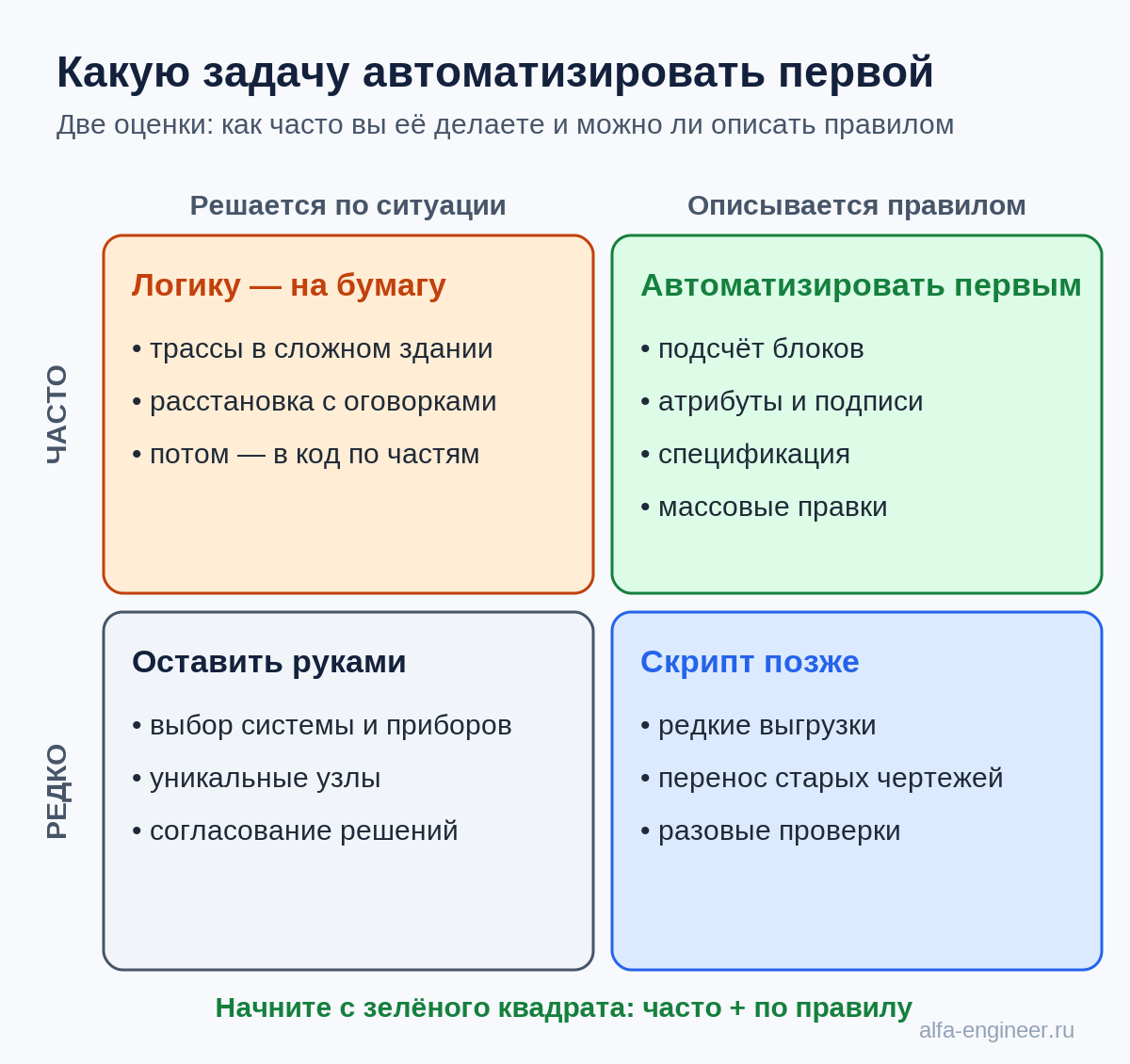
Какую рутину отдавать скрипту, а какую нет
Хорошая задача для автоматизации выполняется по одному и тому же алгоритму раз за разом. Проверьте свою задачу по двум вопросам: часто ли вы её делаете и можно ли описать её правилом («если… то…»), а не решать каждый раз по ситуации.
| Задача из обычного проекта | Подходит для первого скрипта? | Почему |
|---|---|---|
| Посчитать светильники, розетки, извещатели по типам | Да | Чистое правило: найти блоки, сгруппировать по имени |
| Заполнить атрибуты (номер группы, марку кабеля) по таблице | Да | Данные уже есть, их надо только перенести |
| Собрать спецификацию из атрибутов блоков | Да | Повторяется в каждом проекте, ошибки ручного счёта дорогие |
| Массово сменить слой, цвет, высоту текста у сотни объектов | Да | Однотипная правка по условию |
| Проверить чертёж: все ли блоки на своих слоях, нет ли пустых атрибутов | Да | Вы сами задаёте условия проверки |
| Расставить оборудование по типовым правилам | Да, вторым шагом | Нужна аккуратная логика, но это уже практика курса |
| Выбрать трассу кабеля в сложном здании с учётом смежников | Нет, не первым | Решение «по ситуации» с десятком условий |
| Решить, какая система и какой прибор нужны объекту | Нет | Это инженерное решение, программа его только исполняет |
Признак удачной задачи для первого скрипта: она короткая, выполняется часто и не требует сложных решений «по ситуации». Если результат каждый раз зависит от десятка условий, сначала разберите логику на бумаге, а потом берите код.
Как Python подключается к AutoCAD
Python — язык общего назначения. AutoCAD предоставляет программный интерфейс, через который внешняя программа обращается к открытому чертежу. Скрипт делает то же, что и вы: создаёт объекты, читает их свойства, меняет их, раскладывает данные по слоям и таблицам.
Разница в том, что скрипт не устаёт к вечеру и не теряет внимание, а результат повторяем: один и тот же алгоритм на разных файлах даёт один и тот же результат. Решение о том, что и как должно быть на чертеже, остаётся за инженером. Программа лишь исполняет заданную вами логику.
На практике встречаются два способа работы:
| Способ | Как работает | Когда удобен |
|---|---|---|
| Через открытый AutoCAD (COM/ActiveX, библиотеки pywin32 или pyautocad) | Скрипт «управляет» запущенным AutoCAD и видит активный чертёж | Расстановка, заполнение атрибутов, правки «вживую» |
| Через файл DXF (например, библиотека ezdxf) | Скрипт читает и пишет файл без запуска AutoCAD | Пакетная обработка, генерация листов, разбор подложек |
Важно: программный интерфейс ActiveX есть в полной версии AutoCAD; в AutoCAD LT он недоступен (проверьте для своей версии AutoCAD). Если у вас LT, начинайте с работы через DXF.
Первый скрипт: считаем оборудование на плане
Типовая ситуация: на плане расставлены светильники, розетки или извещатели блоками, и нужно быстро понять, сколько каких. Скрипт ниже проходит по пространству модели открытого чертежа и считает вхождения блоков по именам.
import win32com.client  # pip install pywin32

acad = win32com.client.Dispatch("AutoCAD.Application")
doc = acad.ActiveDocument
counts = {}

for obj in doc.ModelSpace:
    if obj.ObjectName == "AcDbBlockReference":
        name = obj.EffectiveName  # настоящее имя и для динамических блоков
        counts[name] = counts.get(name, 0) + 1

for name, n in sorted(counts.items()):
    print(f"{name}: {n} шт.")
Что из этого следует:
- 15 строк уже заменяют ручной пересчёт и не ошибаются на сотом блоке;
- результат напрямую зависит от порядка в чертеже: если один и тот же светильник вставлен блоками с разными именами, скрипт честно покажет две строки. Поэтому автоматизация начинается с аккуратного шаблона и библиотеки блоков (см. статью «Как подготовить рабочее место проектировщика в AutoCAD»);
- следующий шаг: читать не только имя, но и атрибуты (`obj.GetAttributes()`), и выгружать результат в Excel. Это и есть каркас спецификации.
Запускайте любые скрипты, которые меняют чертёж, сначала на копии файла. Отменить сотню изменений одной командой «Отменить» получается не всегда.
С чего начать новичку: маршрут из пяти шагов
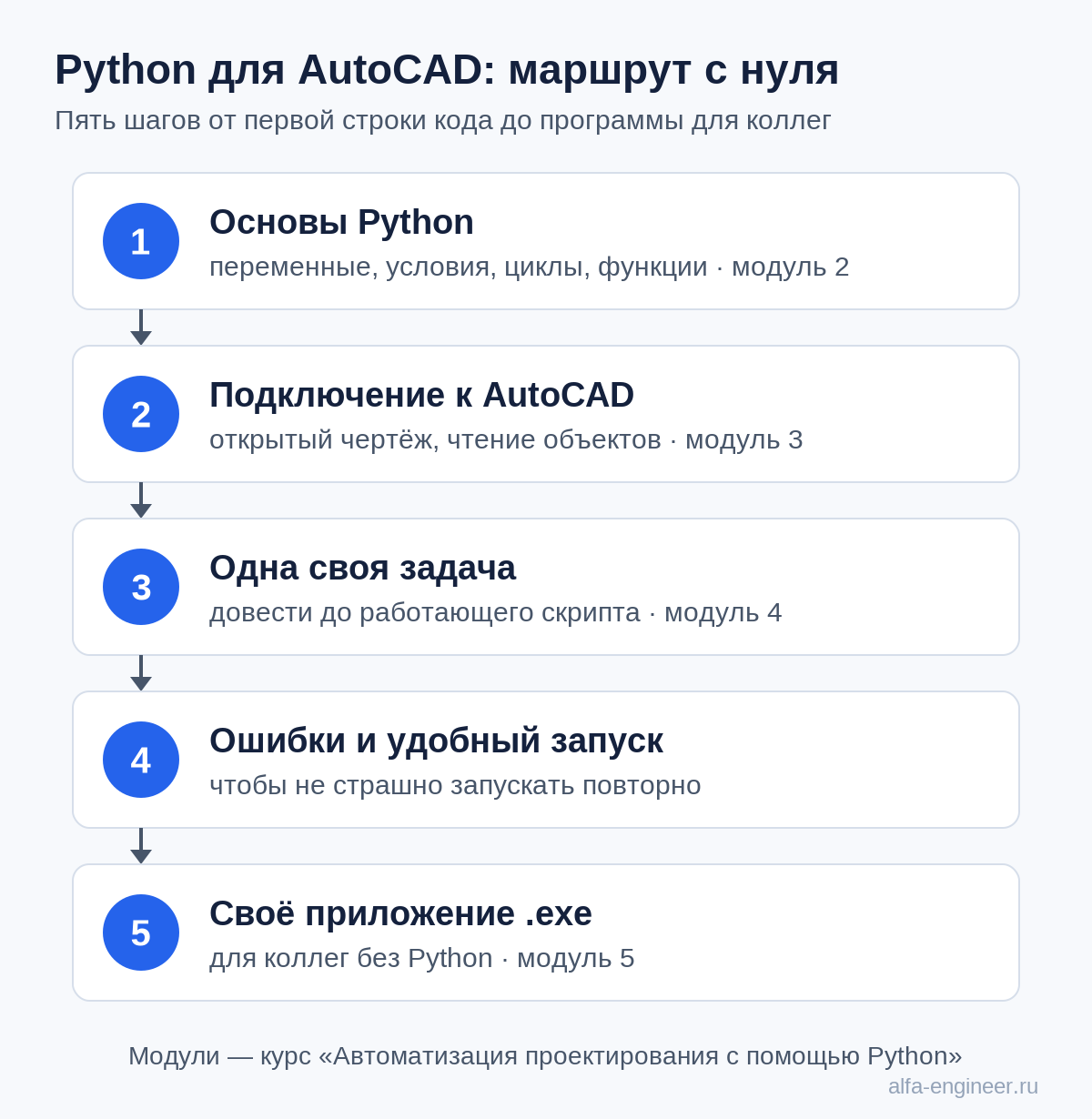
Маршрут, который проходит большинство проектировщиков:
- Основы Python: переменные, условия, циклы, функции. Без этого подключение к чертежу выглядит как набор непонятных строк.
- Подключение к AutoCAD: получить доступ к открытому чертежу и научиться читать из него объекты.
- Одна своя рутинная задача: довести её до работающего скрипта. Маленький рабочий инструмент полезнее большого недописанного.
- Обработка ошибок и удобный запуск, чтобы инструментом было не страшно пользоваться повторно.
- Настольное приложение: упаковать решение, если им будут пользоваться коллеги без Python на компьютере.
Чек-лист «готов ли мой скрипт для коллег»
- Работает на копии реального проекта, а не только на тестовом файле.
- Не падает, если в чертеже нет нужных блоков или слоёв, и пишет понятное сообщение.
- Имена слоёв и блоков вынесены в настройки, а не зашиты в код.
- Перед массовой правкой спрашивает подтверждение или делает резервную копию.
- Запускается двойным щелчком (.exe или ярлык), без командной строки.
- Есть короткая инструкция: что делает, что нужно на входе, что получится на выходе.
Частые ошибки
- Начинать с самой большой задачи. «Автоматически сделать весь план» не получится с первого раза; «посчитать розетки» получится сегодня.
- Автоматизировать хаос. Если блоки называются как попало и лежат на случайных слоях, скрипт будет быстро тиражировать ошибку. Сначала шаблон, потом код.
- Работать сразу на рабочем файле. Одна ошибка в цикле, и правки получат все 500 объектов.
- Не обрабатывать занятость AutoCAD. Если AutoCAD выполняет команду или открыт диалог, внешний вызов может быть отклонён. Скрипт должен дождаться и повторить, а не падать.
- Писать код, когда готовое решение уже есть. Для типовых задач ЭОМ посмотрите сначала готовые программы (ниже).
Не хотите писать код? Часть рутины уже автоматизирована
- «Авторасстановка светильников» расставляет светильники по помещениям плана DXF по справочнику помещений с нормами освещённости. Остаётся проверить и поправить.
- «АвтоСпецификатор» собирает спецификацию в Excel из атрибутов блоков.
Это хороший ориентир и для своего кода: обе задачи из таблицы выше, только доведённые до программы.
Что разобрано в курсе по автоматизации
Путь от первого скрипта до готового приложения целиком разобран в курсе «Автоматизация проектирования с помощью Python». В программе шесть модулей:
| Модуль | Что внутри |
|---|---|
| 1. Введение | Зачем проектировщику Python и что получится в конце |
| 2. Основы Python | Базовые конструкции языка с нуля |
| 3. Связь Python и AutoCAD | Подключение к чертежу и работа с объектами |
| 4. Практика | Автоматическая расстановка оборудования и создание спецификаций |
| 5. Настольное приложение | Интерфейс и упаковка в .exe |
| 6. Заключение | Итоги и благодарность |
Практика начинается на настоящей инженерной задаче, а не на абстрактных примерах: расстановка оборудования и спецификация занимают время в каждом обычном проекте.
Автоматизировать рутину можно не только собственным кодом. В курсе «Проектирование пожарной сигнализации и СОУЭ» есть отдельный модуль по автоматизации с помощью R-CAD.
Как устроено обучение. Видеоуроки в своём темпе, материалы к урокам, обсуждение под каждым уроком с автором и учениками, помощник отвечает на вопросы по материалам урока. У каждого курса есть бесплатный пробный доступ. Подписка «Один курс» стоит 3 490 ₽/мес, «Все курсы» 5 990 ₽/мес (сравнить тарифы). Оплата российской картой, через СБП или иностранной картой; подписка продлевается вручную.
Начните с пробного доступа к курсу «Автоматизация проектирования с помощью Python» — первые уроки по основам языка можно пройти бесплатно.
С чего начать уже сегодня
- Выпишите три задачи, которые повторяете в чертеже чаще всего.
- Выберите из них самую короткую и однозначную.
- Опишите её алгоритм по шагам словами: это и есть будущая логика программы.
- Пройдите основы Python и подключение к AutoCAD, а затем сразу вернитесь к своей задаче.
Частые вопросы
Нужно ли уметь программировать, чтобы автоматизировать AutoCAD на Python?
Нет. Курс начинается с модуля «Основы Python», и только потом идёт связка Python и AutoCAD. Если вы уверенно работаете в AutoCAD, вам будет проще: вы уже понимаете, какие действия нужно описать.
Работает ли Python с AutoCAD LT?
Подключение к открытому чертежу через ActiveX доступно в полной версии AutoCAD; в LT его нет [проверить для вашей версии]. С LT можно обрабатывать чертежи, сохранённые в DXF, без запуска AutoCAD.
Какие задачи проектировщика автоматизируются проще всего?
Те, что выполняются по одному алгоритму: подсчёт и расстановка однотипного оборудования, заполнение атрибутов и подписей, сбор данных из чертежа в таблицу или спецификацию.
Сколько времени займёт обучение?
Жёсткого графика нет: видеоуроки проходятся в своём темпе. Срок зависит от загрузки и от того, сколько вы практикуетесь: без собственных попыток написать скрипт прогресс идёт медленнее.
Можно ли посмотреть курс перед покупкой?
Да, у каждого курса есть бесплатный пробный доступ. Тарифы: «Один курс» 3 490 ₽/мес, «Все курсы» 5 990 ₽/мес.